
Y-Connect(ナビゲーション機能付き)&Garmin Motorize
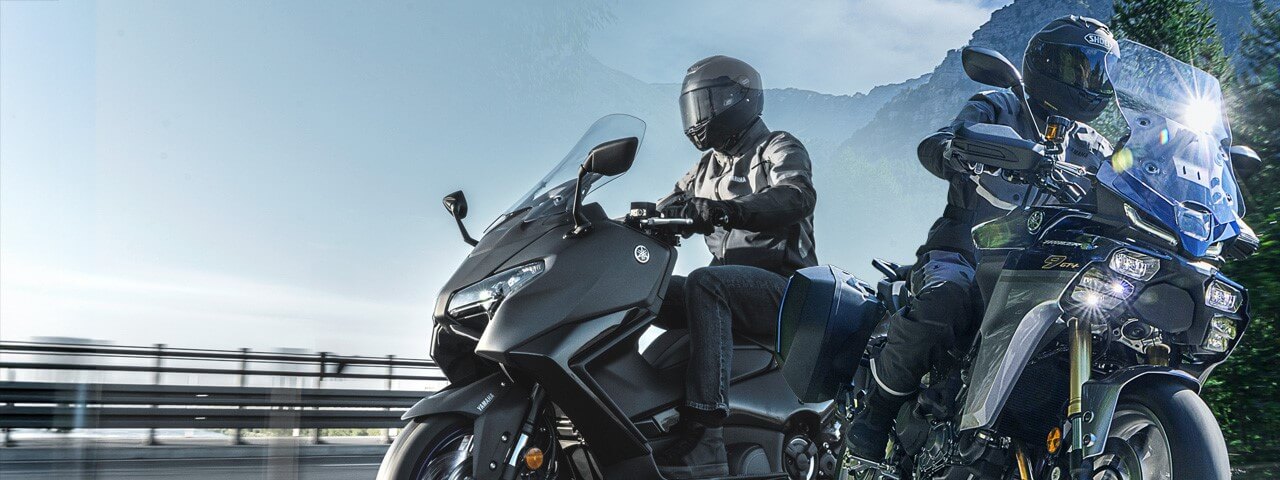
専用アプリ「Yamaha Motorcycle Connect (Y-Connect)」&「Garmin Motorize」
「Y-Connect」は、バイクライフをより快適に、かつ充実させるための専用アプリです。
情報交換を担う「CCU(Communication Control
Unit)」が搭載されている車両とペアリングすることで、バイクライフに役立つさまざまな情報が得られます。
また、ナビゲーションシステム搭載モデルの登場でさらに快適に、便利になったY-Connectはあなたのバイクライフをより充実したものに。
| 適合モデル ※適合モデル以外ではY-Connect & Garmin Motorizeはご使用できません。 |
|---|
| TMAX [2025〜], TRACER9 GT [2025], TRACER9 GT+ Y-AMT [2025], |
- ※
- こちらのモデルはMyRide-Linkはご使用できません。
| 動作確認済みスマートフォンOS ※動作確認は一定条件のもと行っており、一部のスマートフォンでは正常に作動しない場合があります。ご了承ください。 |
|---|
| iOS 17以上、Android 11以上 |
Y-Connectアプリをスマートフォンにインストール

Y-Connect & Garmin Motorize対応モデルでできること
01天気情報を表示
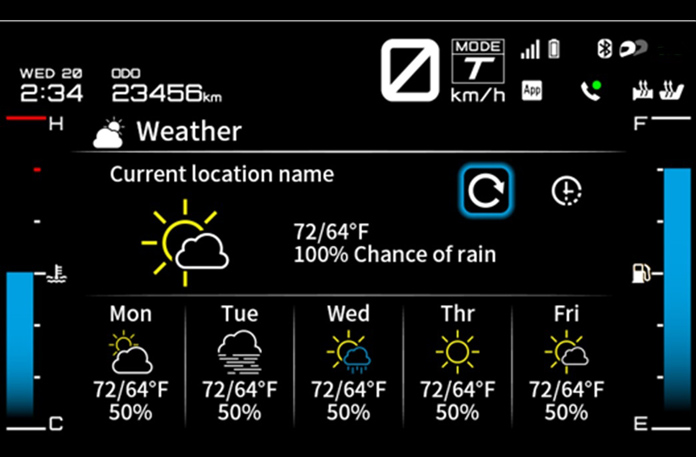
車両とY-ConnectアプリをDLしたスマートフォンとBluetooth🄬接続すると、Y-Connectアプリから現在地周辺エリアの天気情報を取得しディスプレイに表示します。天気情報、最低気温、最高気温、降水確率、1週間分の天気、1時間/2時間/3時間毎の天気情報を表示することができます。
- ※
- Bluetooth®はBluetooth SIG, Incの登録商標です。
- ※
- アプリ画面は開発中のもので、実際のものとは仕様が異なる場合があります。
- ※
- 予告なく仕様変更する可能性があります。
02音楽再生
接続中のスマートフォンの音源・情報をディスプレイに表示することができます。
- ※
- 一部の音楽再生アプリは表示しない可能性があります。
- ※
- 音楽再生や、通話機能、ナビゲーションシステムを使用するにはバイクヘルメット用ヘッドセットが必要です。
- ※
- 別途、車両とヘッドセットをBluetooth🄬接続する必要があります。
03スマートフォンの着信やメールなどの通知をディスプレイに表示
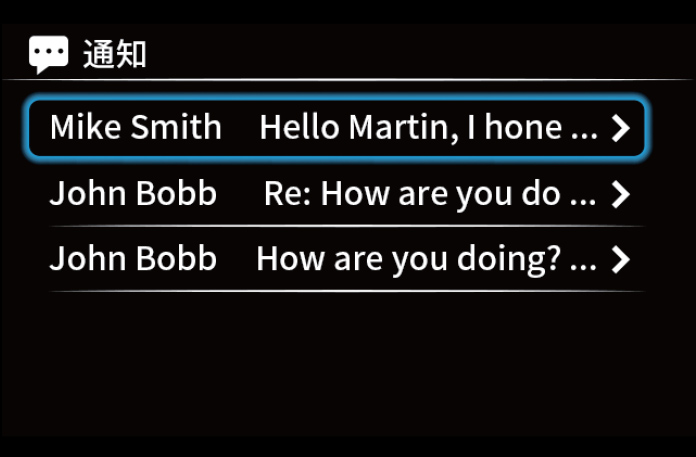
スマートフォンに着信やメールなどの通知が届くと、インフォテインメントディスプレイ上部のアイコンが点灯して通知を表示する機能です。どのAppの通知をCCUで表示するかを決める事ができます。
- ※
- アプリ画面は開発中のもので、実際のものとは仕様が異なる場合があります。
- ※
- アプリによって表示されない場合があります。
04電話機能
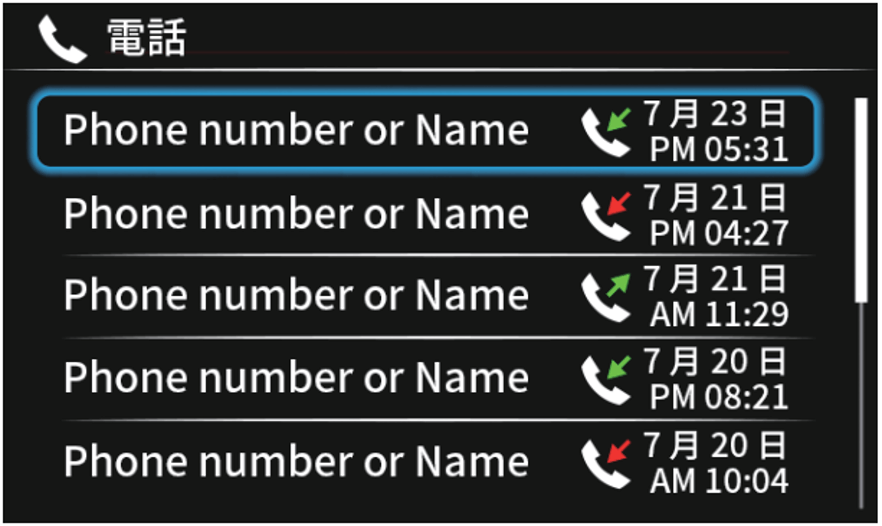
スマートフォンへの着信時にインフォテインメントディスプレイに着信画面が表示されます。
- ※
- 接続しているスマートフォンの機種やOSのバージョン違い、電話アプリによって挙動が変わることがあります。
- ※
- 発信操作はできません。
- ※
- 電話を受けるにはバイクヘルメット用ヘッドセットが必要です。
- ※
- 別途、車両とヘッドセットをBluetooth🄬接続する必要があります。
05ナビゲーションをディスプレイに表示
Garmin Motorize Appを開いて車両とUSB接続をすることでディスプレイにナビゲーションを表示します。画像と音声(Bluetooth🄬接続が可能なバイクヘルメット用ヘッドセットが必要)のルート案内を提供するナビゲーションシステムを使用することができます。ナビゲーションシステムを使用するには、Garmin Motorize Appをアプリケーションストアからスマートフォンにダウンロードします。製造年に応じた地図データを無料でお使いいただけます。(最新の地図データを利用するには有料の買切り料金が発生します。)
- ※
- データ容量が大きいため地図データのダウンロードはWi-Fi接続を推奨します。
- ※
- 車両の製造時期によってダウンロードできる地図データが異なります。
- ※
- 最新の地図データを利用する場合は有料の買い切り制へ加入する必要があります。
- ※
- 無償ダウンロードした地図データはそのまま継続利用いただけます。
- ※
- ペアリング方法については上記動画をご確認ください。
- ※
- ナビゲーション表示中は接続しているスマートフォンのGarmin Motorize Appをフォアグランドにしてご使用ください。
| 買切り料金 | 9,000円 |
|---|
重要なお知らせ
Garmin Motorizeのサブスクリプションサービスは2025年3月20日をもって終了しました。無償版の地図データをご利用いだくことができます。最新の地図データを利用するには買切り料金が発生します。
- ※
- 地図データを更新しない場合は、ダウンロードした地図データを継続して無料でご利用いただけます。
車両とスマートフォンをUSB接続する方法
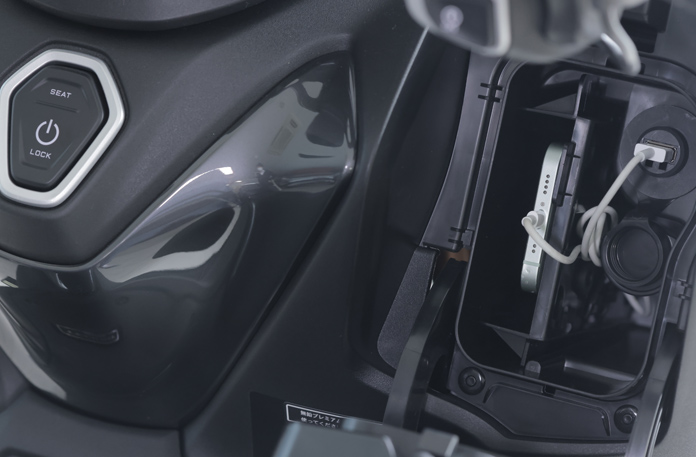
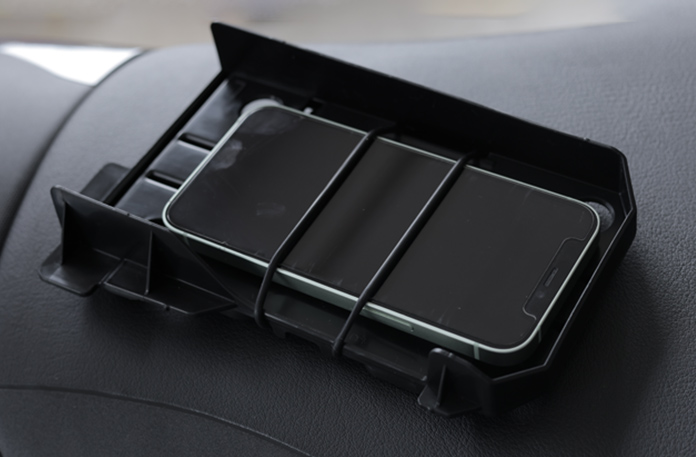
ナビゲーションを使用する際は、必ずスマートフォンを車両にあるUSB Type Aソケットと接続をしてご使用ください。
- ※
- TMAX560は右側フロントトランクに取り外し可能なスマートフォンと固定するホルダーがありますので、スマートフォンをゴムバンドで固定してUSB接続をしてください。
- ※
- 別途USBケーブルが必要です(お使いのスマートフォンの純正ケーブル推奨)。
- ※
- TRACER9 GTおよび、TRACER9 GT+ Y-AMTのUSB Type Aソケットの位置は取扱説明書をご確認ください。
- ※
- 弊社は、お客様のスマートフォン機器に発生した、いかなる損害につきましても、一切の責任を負いかねます。
Garmin Motorize Appをスマートフォンにインストール
Garmin Motorize・サポートセンター
ナビゲーションでお困りのお客様はこちら
メールアドレス:AOEM.Service@garmin.com
Garmin Motorize
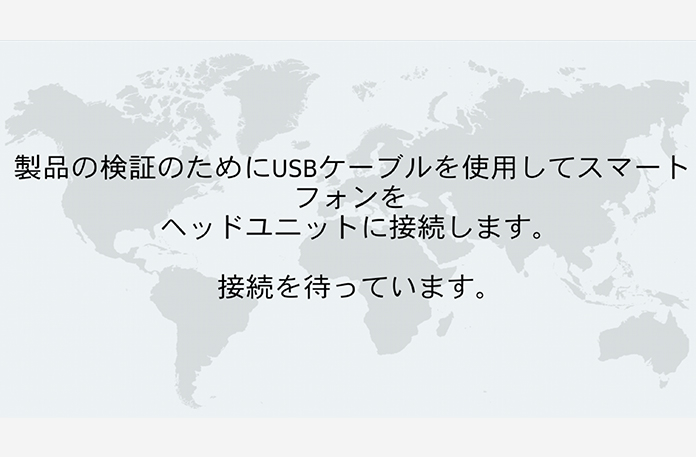
Appをインストールしただけでは、こちらの画面から先に進めません。車両とUSB接続することで地図データのダウンロードが可能になります。地図のダウンロード中は容量が大きいため時間がかかることがあります。※Wi-Fi環境推奨
一度でもUSB接続するとアプリがアクティブ状態になりますので、USBケーブルからスマートフォンを抜いても問題はありません。
ダウンロードが完了しましたらスマートフォンに地図が表示されます。ディスプレイに地図を表示するにはスマートフォンとUSB接続を行い、ジョイスティック下のホームボタンを長押しします。
- ※
- USB接続しても、地図データのDL画面に進まない場合はスマートフォンのデータ通信の設定を確認してください。
- ※
- USB接続するケーブルは相互通信可能なケーブルをご用意ください。(お使いのスマートフォンの純正ケーブル推奨)
【ナビ画面の注意事項】※エラーが解消しない場合は、次のことを試してください。
- 1.
- 車両の電源をオフにします。30秒後、電源を再度オンにしてください。
- 2.
- USB ソケットを抜きます。10秒後、USBソケットに再度接続してください。
- 3.
- スマートフォンのBluetooth🄬をオフにします。その後、再度オンにしてください。
- 4.
- スマートフォンと車両の両方からBluetooth🄬のペアリング履歴を削除してください。
- 5.
- 関連するアプリケーションをすべて再起動してください。
ペアリング機能と接続が必要なデバイスとアプリ
| No. | コンテンツ | 内容 | 車両と接続が必要なデバイスとアプリ※1 |
|---|---|---|---|
 |
天気情報表示 | ・Y-ConnectAppから、GARMINサーバー経由で各国の天気情報を表示する |

|
 |
通知表示 | ・スマートフォンに送られた通知情報を(一部)表示 |
|
 |
通話 | ・スマートフォンに着信した電話を受ける ・スマートフォンの発着履歴から電話を掛ける |

|
 |
音楽再生 | ・再生音源の情報を再生 ・再生音源をコントロールする |
|
 |
ナビゲーション | ・ナビゲーションを表示 ・GARMIN Motorizeの機能を一部コントロールする |


|


- 車両(CCU)とY-ConnectをBluetooth接続

- 車両とバイク専用のヘッドセットをBluetooth接続

- 車両右側ボックス内のUSBソケットとスマートフォンをケーブルで接続

- 車両とGARMIN Motorizeを接続
- ※1
- 下記、全てを満たす必要があります。
- ※
- 国内モデルはWiFi接続はできませんのでご注意ください。
車両とスマートフォンをY-ConnectでBluetooth🄬接続する方法
- ※
- ペアリングするスマートフォンのBluetooth設定がONになっていることを確認してから作業をしてください。
01スマートフォンの設定から「Bluetooth」、「位置情報サービス」をONに
Androidの場合は「省電力モード」をOFFにしてください。

02ジョイスティックを操作しポップアップメニューのApplications→Settings→Connectionsを表示
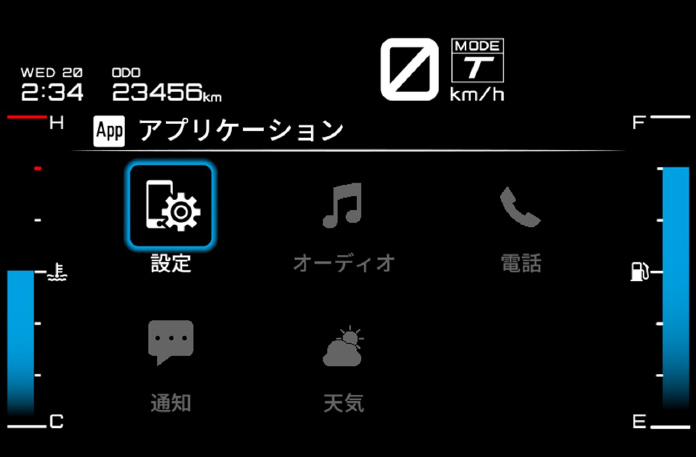
接続を開始するためには先ず、ポップアップメニューにある” Applications ”から、” Settings ”→” Connections ”を表示してください。ポップアップメニュー> アプリケーション> 設定> コネクション> Bluetooth> 機器検索> ペアリングしたいスマートフォンを選択してください。
- ※
- ペアリングするスマートフォンのBluetooth設定がONになっていることを確認してから作業をしてください。
03
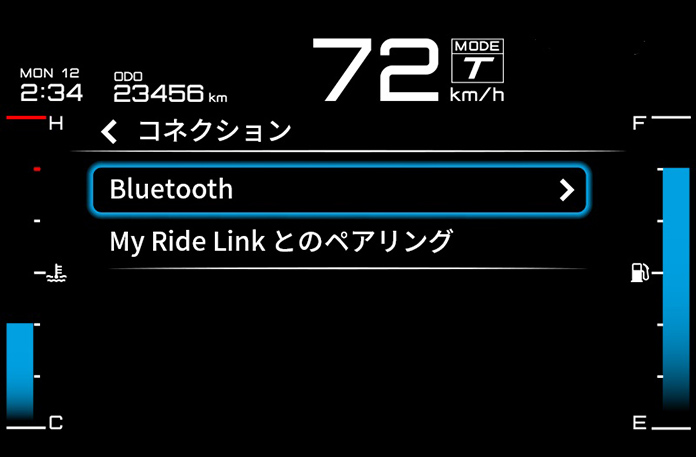
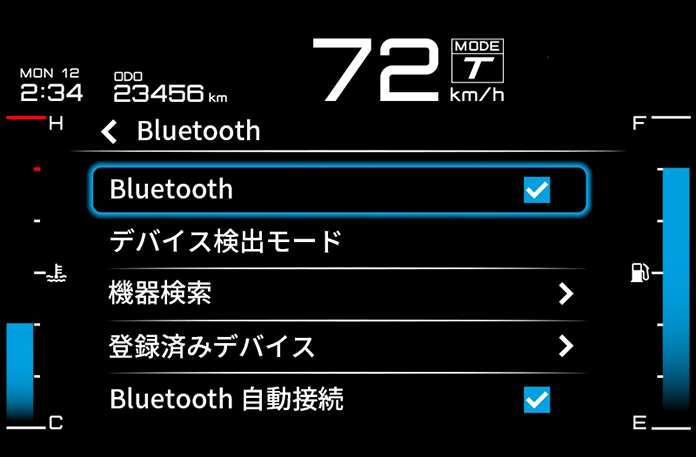
Bluetooth設定からスマートフォンを検出できるようにします。
ポップアップメニュー> アプリケーション> 設定> コネクション>
Bluetooth> 機器検索> ペアリングしたいスマートフォンを選択してください。
04
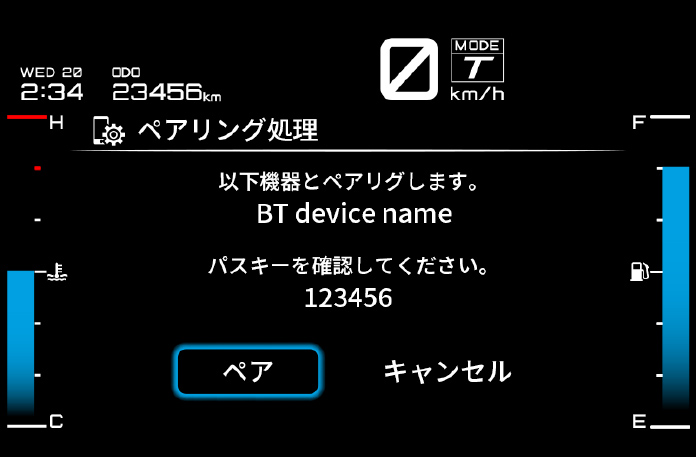
Bluetoothのペアリングをするには、車両のディスプレイに表示されているパスキーと同じパスキーがスマートフォンに表示されます。確認したらスマートフォン側でペアリングを許可します。
05
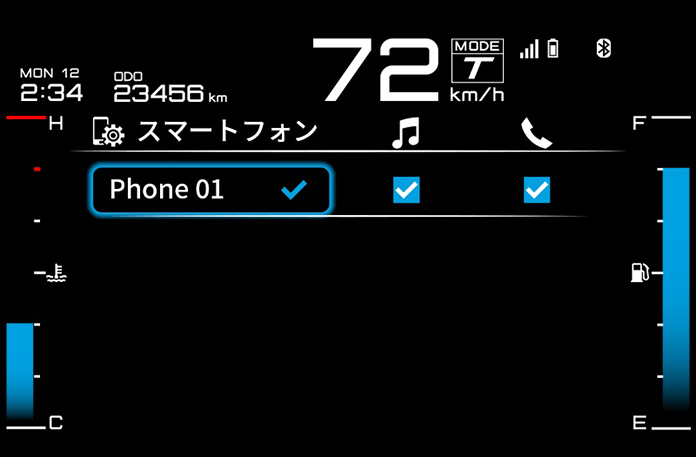
“ペア” を選択するとBluetoothの接続が完了し、“登録済みデバイス” 画面にスマートフォンのデバイス名が表示されます。
06
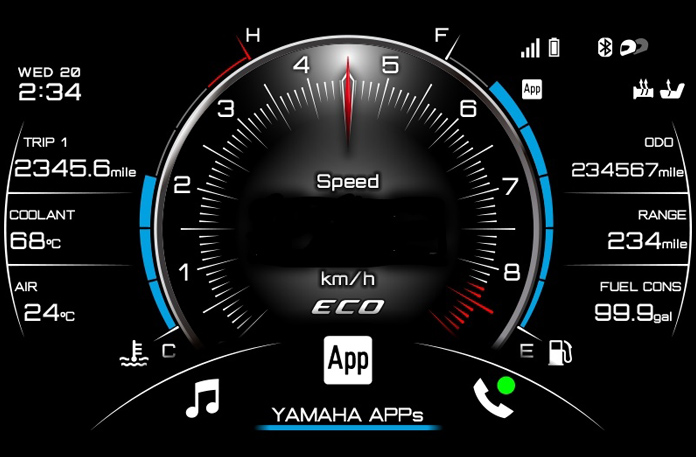
接続が完了するとメーター右上にBluetooth接続マークと接続したスマートフォンのバッテリー残量、電波状態が表示されます。
07
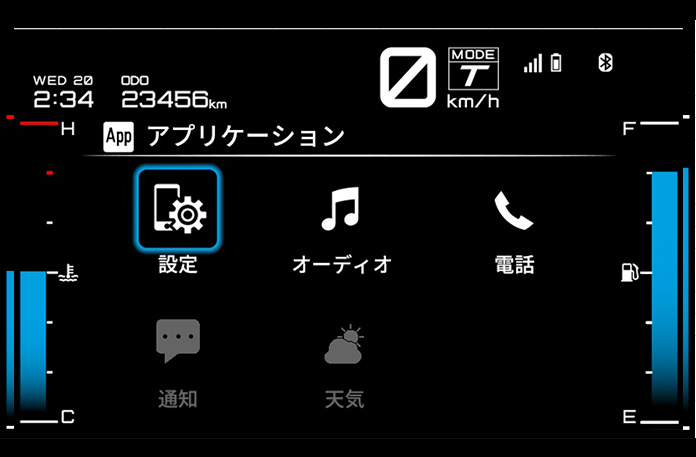
Bluetooth接続が完了すると、電話とオーディオの機能が使用可能になります。
- ※
- 電話とオーディオの機能を使用するにはバイクヘルメット用のヘッドセットとペアリングが必要です。
車両とバイクヘルメット用ヘッドセットをBluetoothでペアリングする方法
Bluetooth🄬接続からスマートフォンを同様の流れでヘッドセットを検索できるようにします。
すでに、スマートフォンとバイクヘルメット用ヘッドセットがペアリングされている場合は接続を解除してから車両とバイクヘルメット用ヘッドセットをBluetooth🄬接続してください。
- ※
- Bluetooth🄬接続可能なバイクヘルメット用ヘッドセットをご用意ください。
01
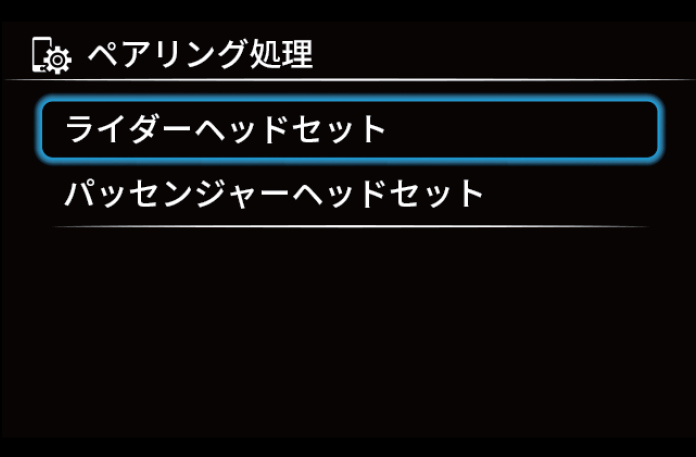
少しすると、使用できるヘッドセットのデバイス名がリストに表示されます。
リストからペアリングするヘッドセットを選択します。
02
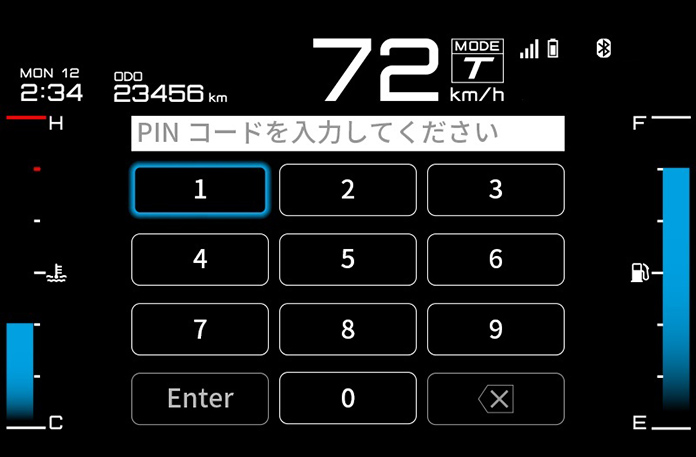
一部のヘッドセットではPINコードの入力が必要になる場合があります。
お買い求めのバイクヘルメット用ヘッドセットの取扱説明書をご確認ください。
03
接続が完了すると、ディスプレイ右上にヘッドセットアイコンが表示されます。
バイクヘルメット用ヘッドセットはライダー側/タンデム側で別々のセッティングが可能です。ペアリングが完了すると、ヘッドセットのペアリングを“登録済みデバイス”からライダーとパッセンジャーとで切り替えることができます。
- ※
- スマートフォンとヘッドセットのBluetooth設定で電話とオーディオを使用できるようになります。
注意事項
- 走行中はスマートフォンを使用しないでください。
- 走行中はハンドルから手を離さないでください。
- 常に視線と意識を道路にむけて、運転に集中してください。
- 周囲への意識を維持し、安全を確保するために音量レベルを十分に低くしてください。
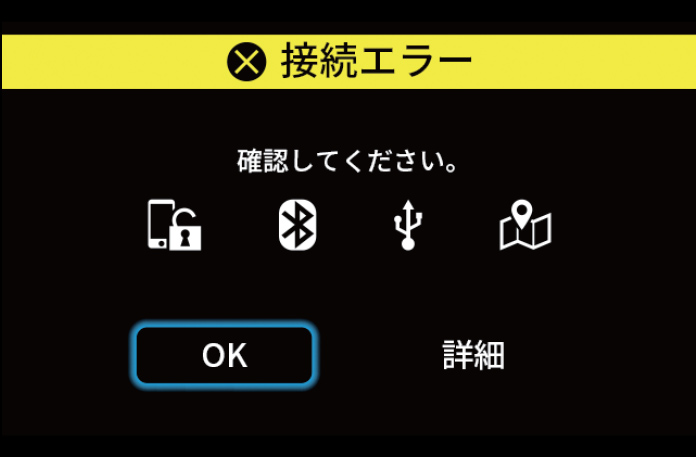
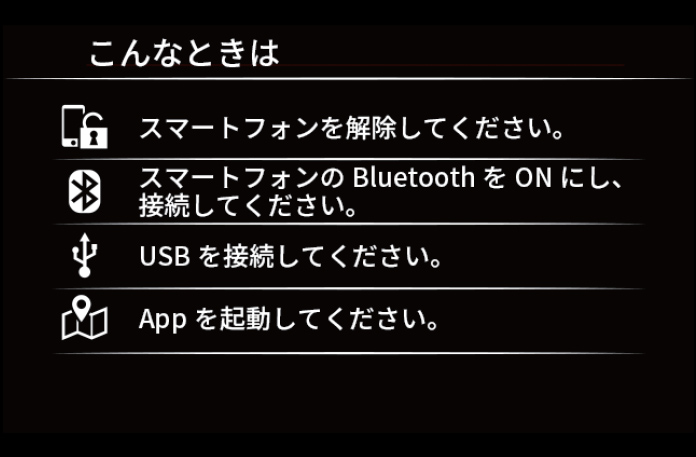
ペアリングできないときは
Y-Connectに関するサポート窓口はこちら
Garmin Motorizeサポートセンターはこちら
ナビゲーションでお困りのお客様はこちら
メールアドレス:AOEM.Service@garmin.com
- スマートフォンを操作する場合は、必ず車両を停止させてください。
- 走行中はハンドルから手を離さないでください。
- 常に交通状況を注視し、運転に集中してください。
- スマートフォンは付属していません。
- アプリ画面は開発中のもので実際のものと仕様が異なる場合があります。
- 画面デザイン、機能などは予告なく変更、廃止する場合があります。
